Manual do usuário
Bem-vindo ao NFácil
O NFácil emite notas fiscais de serviço (NFS-e), gera cobranças com boleto e Pix e avisa quando algo precisa da sua atenção. Este manual mostra, passo a passo e com as telas do sistema, como fazer cada tarefa.
Como usar este manual
- Cada seção ensina uma tarefa. Siga os passos na ordem.
- Os números laranja nas imagens correspondem aos itens explicados logo abaixo de cada figura.
- Os nomes de botões e campos aparecem em negrito, do jeito que estão na tela.
- Use a busca, no alto do índice, para achar um assunto pelo nome. Clique numa imagem para ampliá-la.
Quem pode fazer o quê
| Perfil | O que faz |
|---|---|
| Administrador | Tudo na conta: empresas, pessoas, cobranças, integrações e configurações. |
| Emissor | Emite e acompanha notas das empresas liberadas para ele. Não vê cobranças nem configurações da conta. |
Capítulo 1
Primeiros passos
Entrar no sistema
- Abra o endereço do NFácil no navegador e informe o seu e-mail e a senha, ou use Entrar com Google se a sua conta Google já estiver vinculada.
- Se o sistema pedir, digite o código de verificação que chegou por e-mail ou o código do aplicativo autenticador.
- Marque Confiar neste dispositivo por 30 dias para não precisar do código neste navegador durante esse prazo.
Conhecer a tela Início
O Início resume o mês: quanto foi emitido, quanto foi recebido e o que precisa de você.
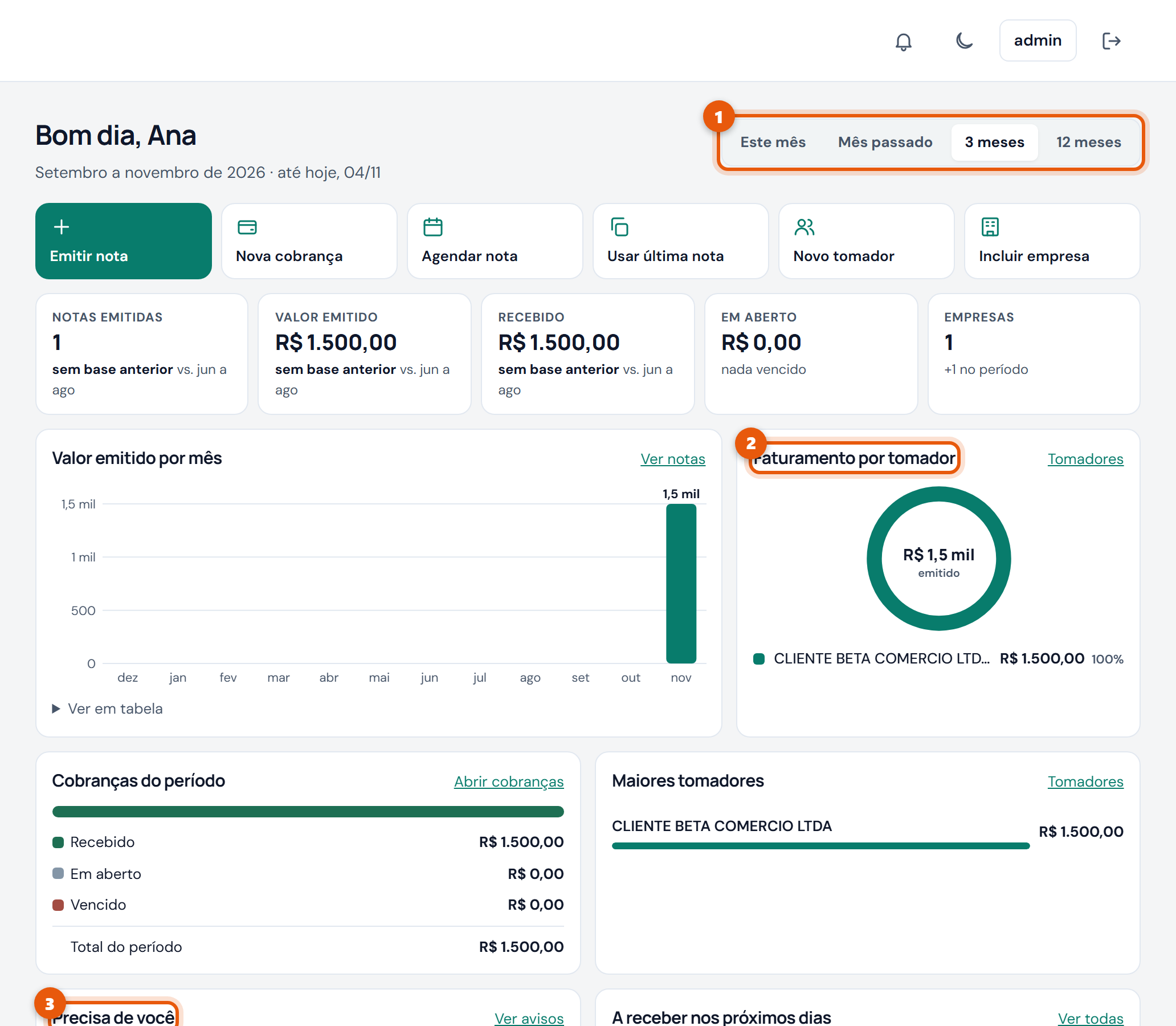
- 1Período e empresa: escolha o mês (ou os últimos meses) e, se quiser, uma empresa só.
- 2Faturamento por tomador: quanto cada cliente representou no período. Passe o mouse para ver os valores.
- 3Precisa de você: notas recusadas, cobranças vencidas e outras pendências, com o atalho para resolver.
Entender os ícones de situação
Nas páginas de nota, cobrança, agendamento e empresa, a situação aparece em ícones redondos no canto superior direito. Passe o mouse sobre o ícone (ou toque nele) para ler o que significa.
- Nota verde com ✓: produção, com valor fiscal. Nota cinza tracejada: homologação, apenas teste.
- ✓ verde: pronta, autorizada, paga ou ativa. Âmbar: pede atenção. Vermelho: falhou ou venceu.
Capítulo 2
Emitir uma nota
A emissão é feita em cinco etapas curtas. Ao lado, o NFácil mostra as etapas e um resumo do que você já escolheu.
- No menu, clique em Notas fiscais e depois em Emitir NFS-e.
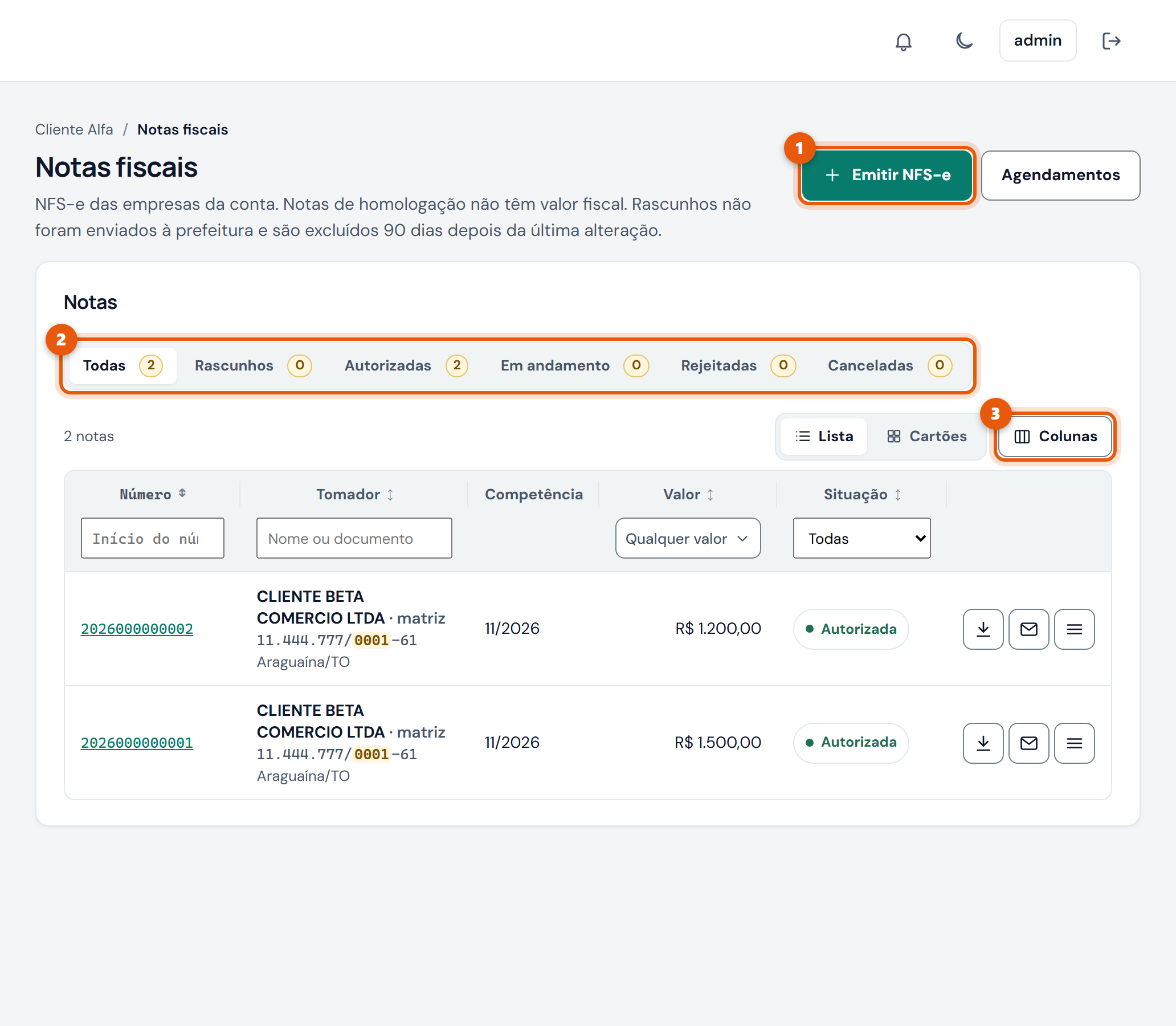
- 1Emitir NFS-e: começa uma nota nova.
- 2Filtros rápidos por situação: Rascunhos, Autorizadas, Em andamento, Rejeitadas, Canceladas.
- 3Colunas: escolha quais colunas aparecem na lista.
Etapa 1 · Tomador
O tomador é o cliente que recebeu o serviço.
- Pesquise o cliente pelo nome, nome fantasia ou CNPJ/CPF e marque-o na tabela.
- Se ele ainda não existir, clique em Informar novo tomador e preencha documento, nome e endereço. Ele fica salvo para as próximas notas.
- Clique em Continuar.
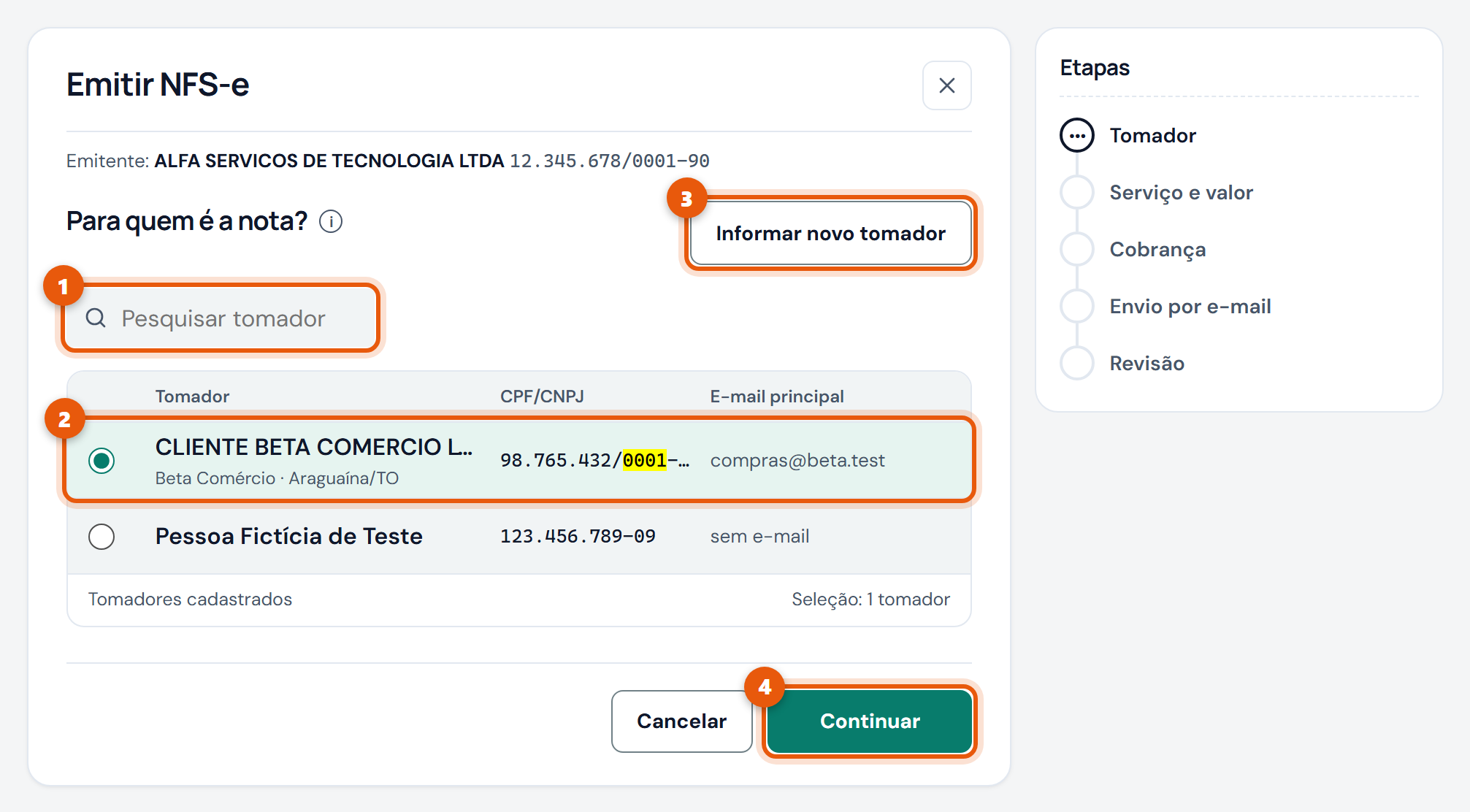
- 1Busca por nome, fantasia ou documento.
- 2O cliente escolhido fica destacado.
- 3Informar novo tomador: cadastra um cliente novo sem sair da emissão.
- 4Continuar: vai para a próxima etapa.
Etapa 2 · Serviço e valor
- Em Serviço do catálogo, escolha o serviço. A descrição, o código e a alíquota vêm preenchidos.
- Confira a descrição e informe o Valor do serviço. Logo abaixo aparece o ISS calculado.
- Marque Retido pelo tomador só se o cliente for reter o ISS.
- Clique em Continuar.
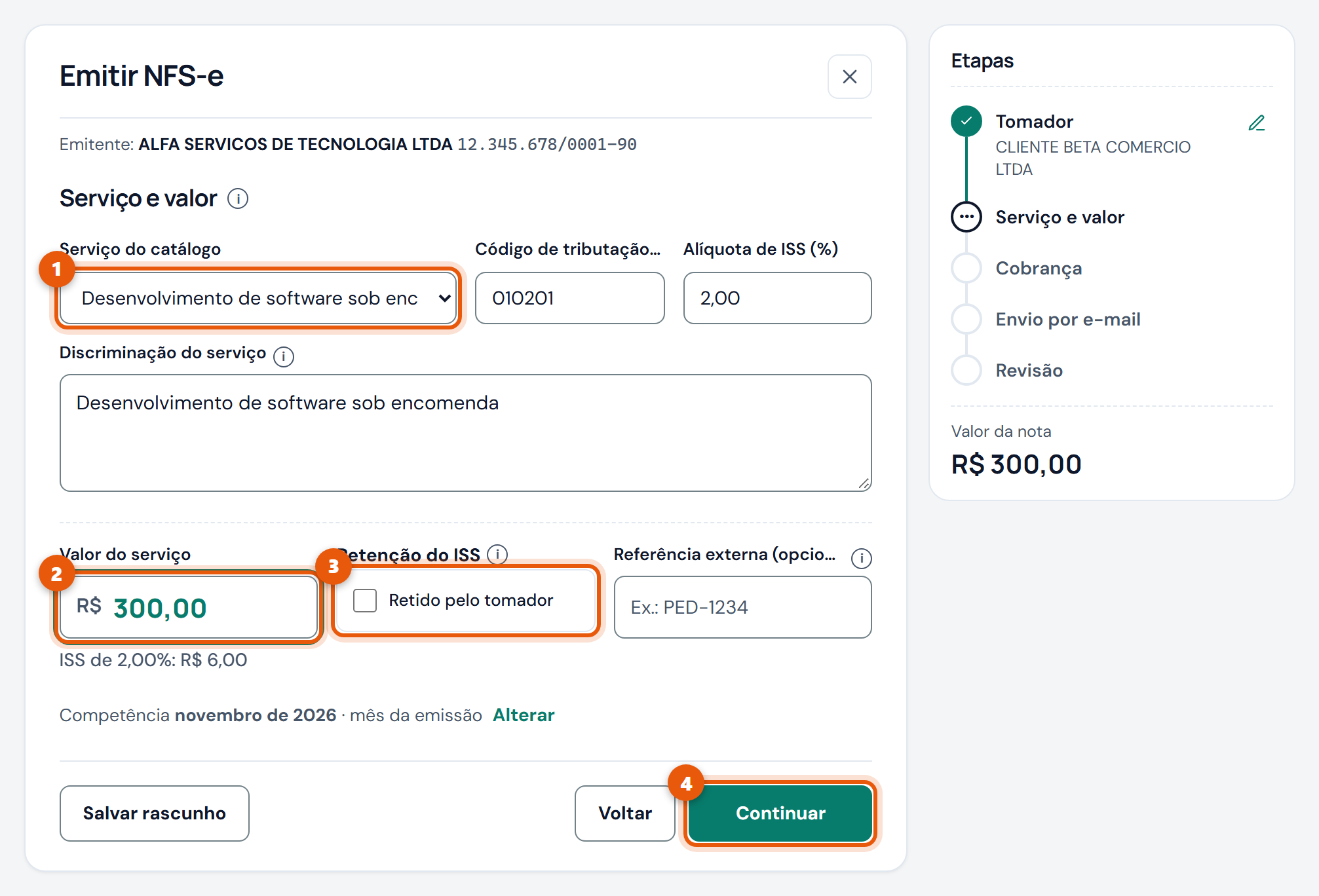
- 1Serviço do catálogo da sua empresa.
- 2Valor da nota, com o ISS calculado embaixo.
- 3Retenção do ISS pelo cliente.
- 4Continuar.
Etapa 3 · Cobrança
Opcional. Quer cobrar o cliente junto com a nota? Ligue a cobrança e o boleto (ou Pix) é criado assim que a nota for autorizada.
- Ligue a chave Gerar cobrança junto. Ela mostra em qual conta o dinheiro vai cair.
- Escolha Boleto com Pix ou Só Pix e defina o vencimento.
- Deixe multa e juros em branco para usar o padrão da empresa, ou preencha. Clique em Continuar.
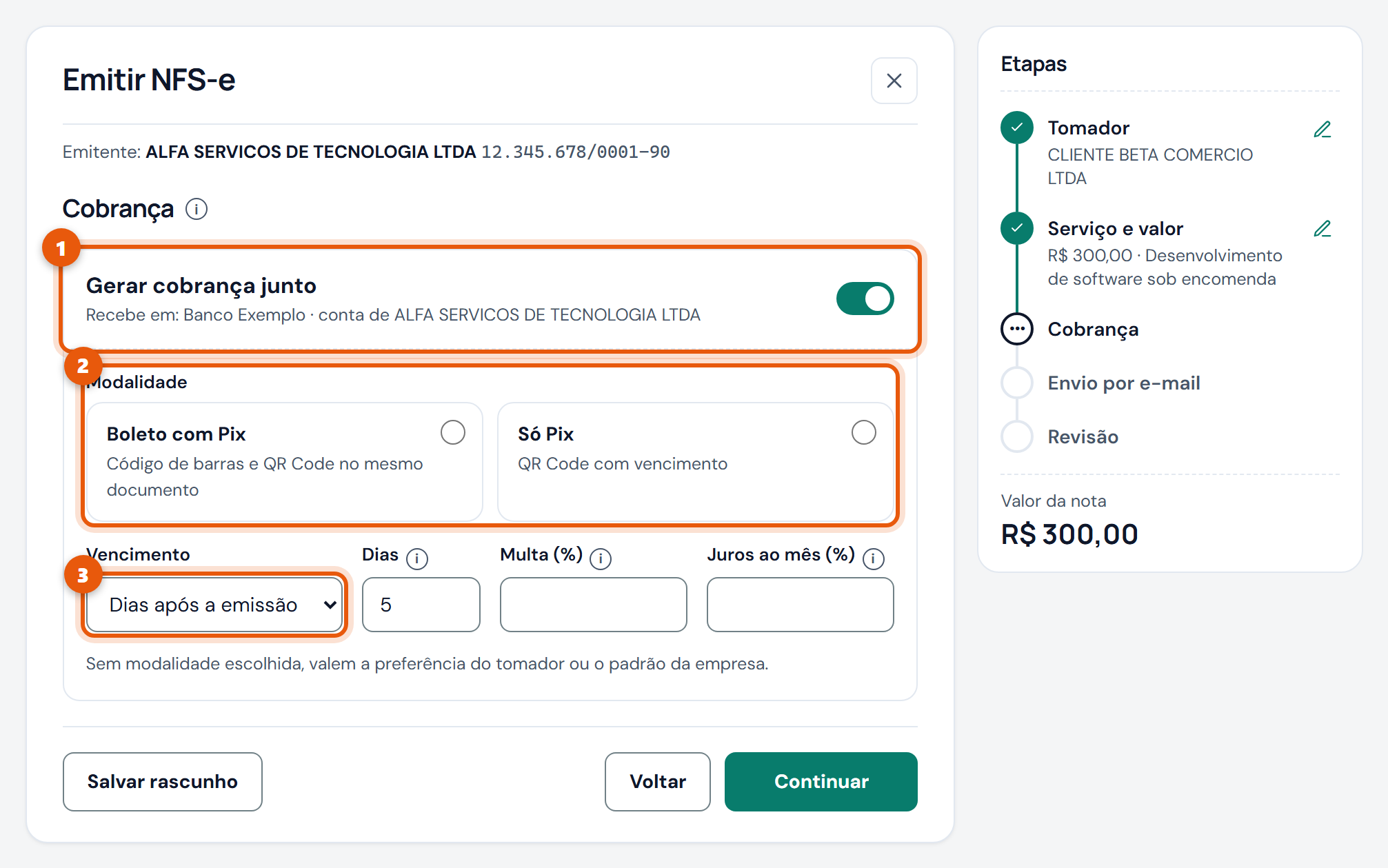
- 1Chave que liga a cobrança.
- 2Forma de pagamento.
- 3Vencimento (dias depois da emissão ou dia fixo do mês).
Etapa 4 · Envio por e-mail
- Ligue Enviar por e-mail quando for autorizada.
- Escolha Só a nota ou Nota + boleto.
- Confira Para e Cópia. Os contatos do cliente e da sua contabilidade já vêm marcados.
- Para mudar o assunto ou o texto só desta nota, clique em Personalizar. Depois, clique em Revisar.
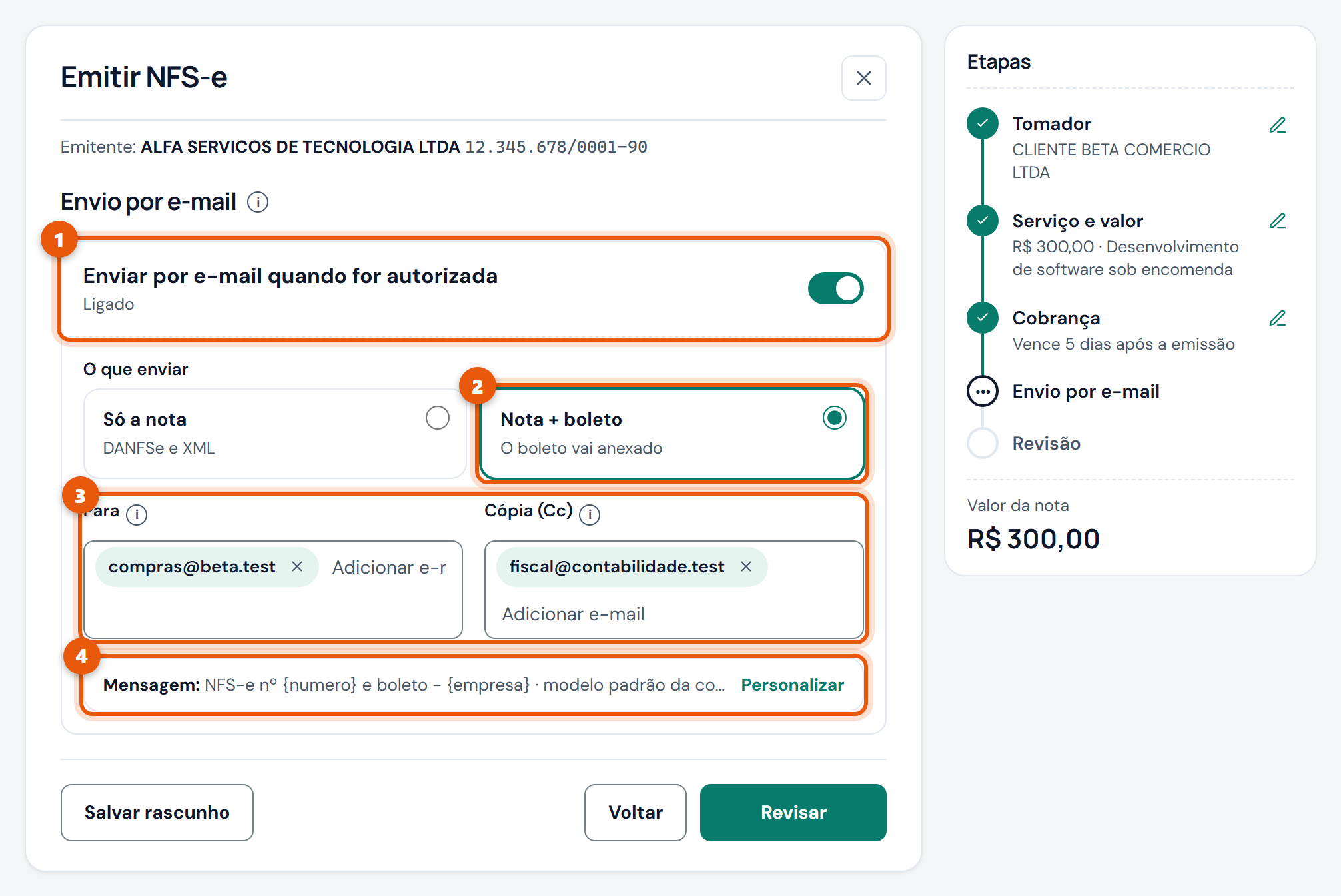
- 1Chave do envio.
- 2O que vai no e-mail.
- 3Quem recebe e quem fica em cópia.
- 4Mensagem do e-mail (modelo da conta) e Personalizar.
Etapa 5 · Revisão
- Confira cada cartão. Para corrigir algo, clique em Alterar no cartão.
- Em produção, marque Revisei os dados e autorizo emitir em produção.
- Clique em Confirmar e emitir.
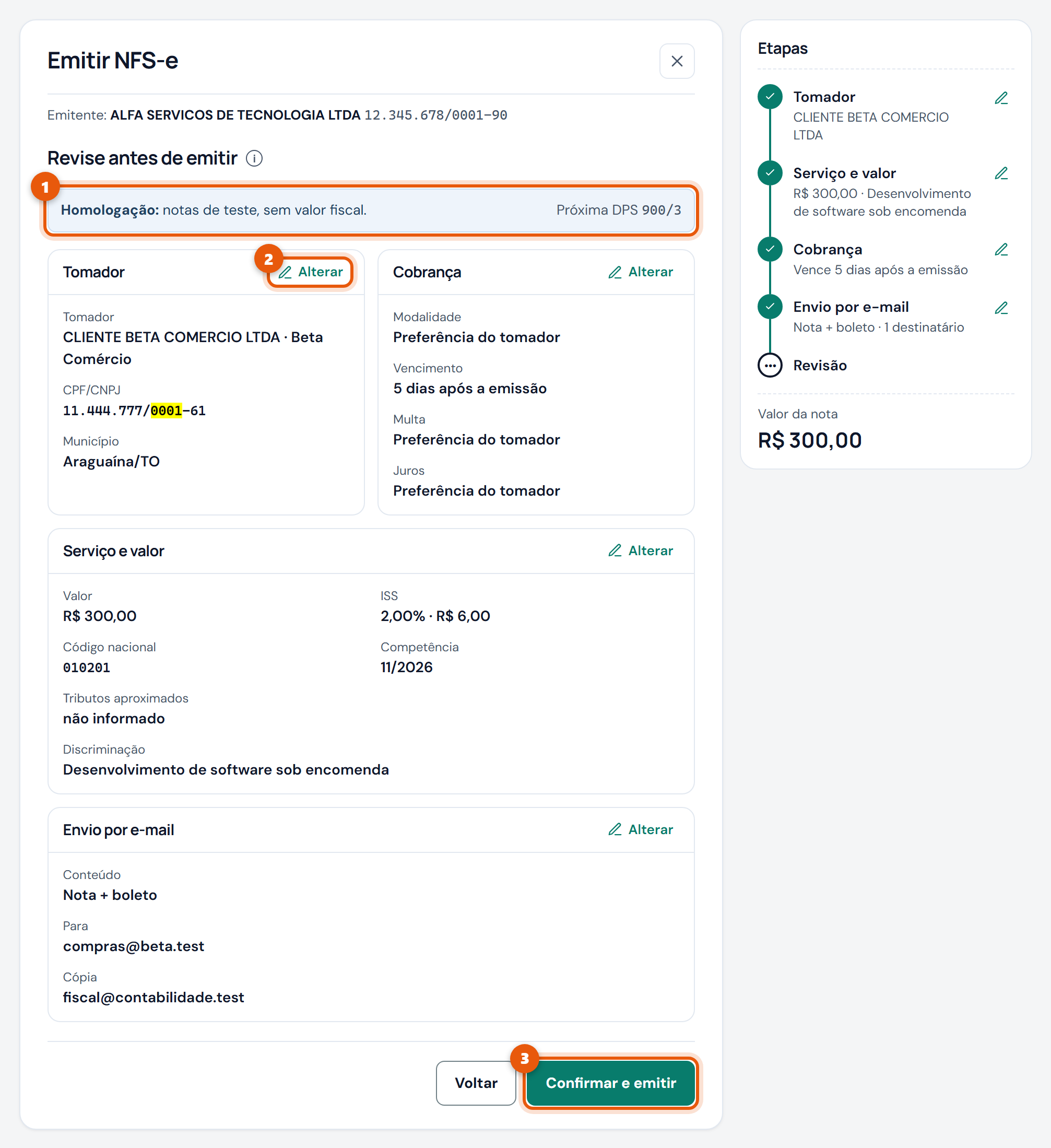
- 1Ambiente (produção ou homologação) e o número que a nota vai receber.
- 2Alterar: volta à etapa daquele cartão.
- 3Confirmar e emitir.
Pronto. A nota vai para a prefeitura e a situação muda sozinha até Autorizada, normalmente em poucos segundos.
Capítulo 3
Depois de emitir
A página da nota mostra a situação, os dados, a cobrança ligada e a linha do tempo.
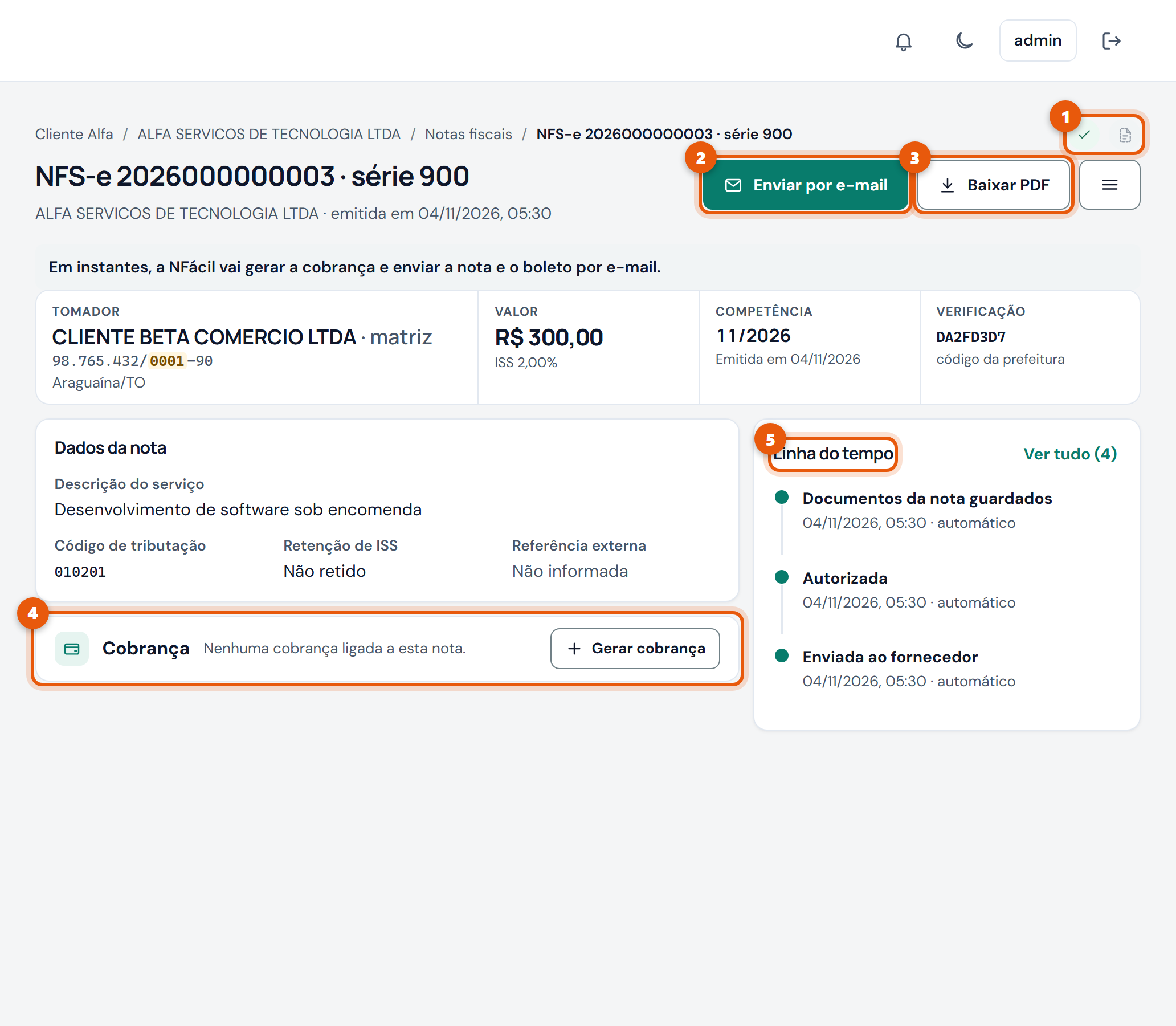
- 1Situação da nota e ambiente.
- 2Enviar por e-mail: manda a nota (e o boleto, se houver) para o cliente.
- 3Baixar o PDF (DANFSe) e, no menu ☰, o XML, usar como modelo ou cancelar.
- 4Cobrança ligada à nota, ou Gerar cobrança.
- 5Linha do tempo: tudo o que aconteceu com a nota. Ver tudo mostra o histórico completo.
Cancelar uma nota
- Na página da nota, abra o menu ☰ e clique em Cancelar nota….
- Escolha o motivo e escreva a justificativa (de 15 a 255 caracteres).
- Confirme. O pedido vai para a prefeitura e a situação muda para Cancelada quando ela aceitar.
Nota recusada pela prefeitura
- Abra a nota recusada: o motivo aparece explicado no topo.
- Clique em Corrigir e reenviar. A emissão abre já na etapa do campo com problema.
- Corrija e emita de novo.
Usar uma nota como modelo
No menu ☰ da nota, clique em Usar como modelo: uma nota nova abre com o mesmo cliente, serviço e valor. Número, data e cobrança não são copiados.
Capítulo 4
Encontrar notas
- Em Notas fiscais, use os filtros rápidos no topo para ver só uma situação.
- Use os filtros abaixo do título de cada coluna: tomador, número, valor e período.
- No período, clique no campo e escolha um atalho (Este mês, Mês passado…) ou marque o início e o fim no calendário. Depois, clique em Aplicar.
- Clique no título de uma coluna para ordenar. Limpar filtros e ordem volta ao normal.
Capítulo 5
Agendar notas recorrentes
Ideal para mensalidades: o NFácil emite sozinho nas datas que você definir.
- Em Notas fiscais, clique em Agendamentos e depois em Novo agendamento.
- Escolha o tomador e o serviço, como numa nota comum.
- Na etapa Quando emitir, escolha a frequência e preencha a primeira emissão, o horário e quando termina.
- Defina, se quiser, a cobrança e o envio por e-mail de cada nota. Revise e confirme.
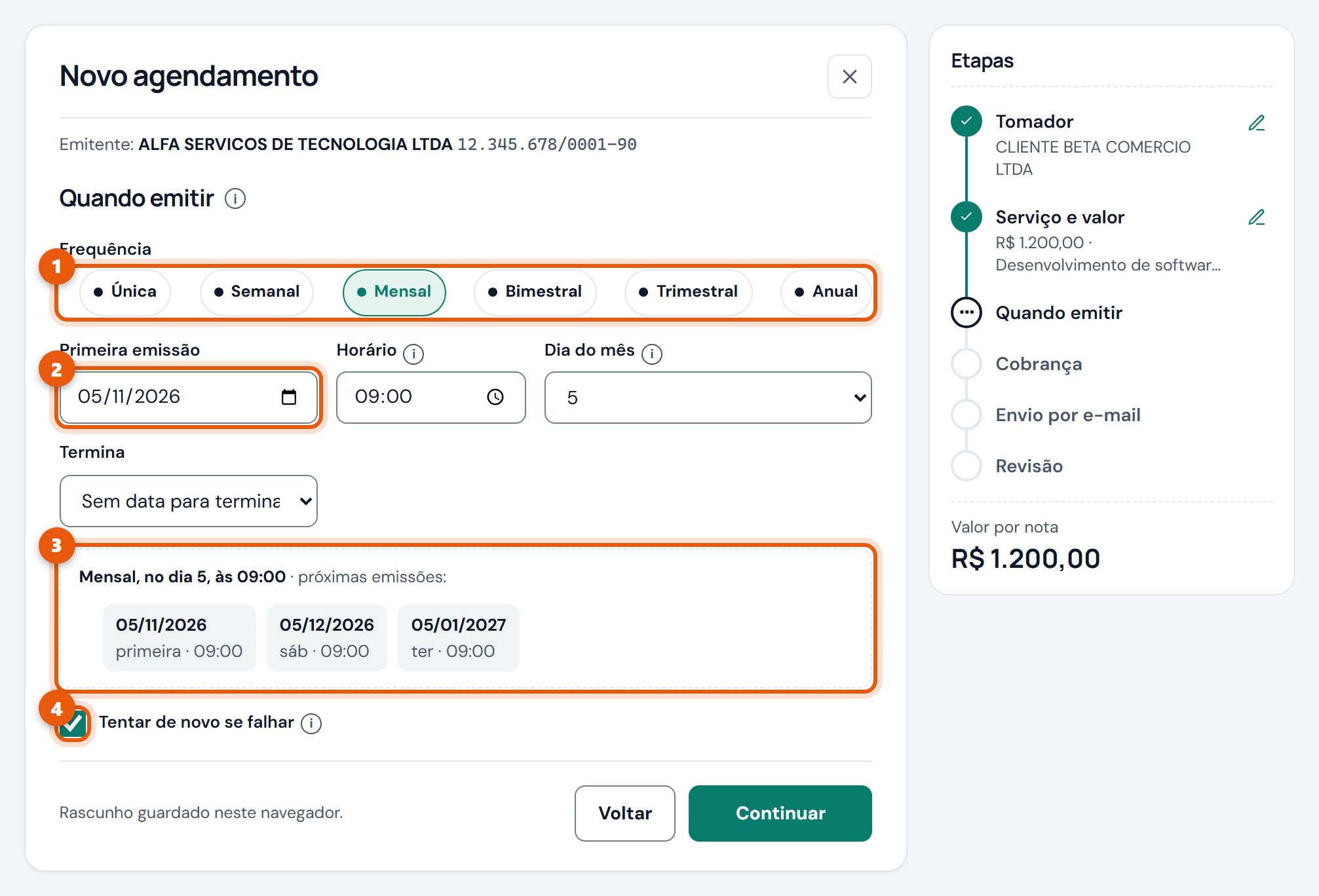
- 1Frequência: Única, Semanal, Mensal, Bimestral, Trimestral ou Anual.
- 2Data da primeira emissão.
- 3A regra por extenso e as próximas datas, para você conferir.
- 4Tentar de novo se falhar: o NFácil tenta novamente quando a prefeitura está fora do ar. Erro nos dados (tomador ou serviço) não é repetido: o aviso aparece na hora. Esses erros, aliás, já são conferidos ao agendar.
Capítulo 6
Cobrar com boleto e Pix
O dinheiro cai direto na conta de recebimento da sua empresa. Disponível para administradores.
Gerar a cobrança de uma nota
- Na página da nota, clique em Gerar cobrança. O cliente da nota já vem como pagador.
- Clique em Continuar.
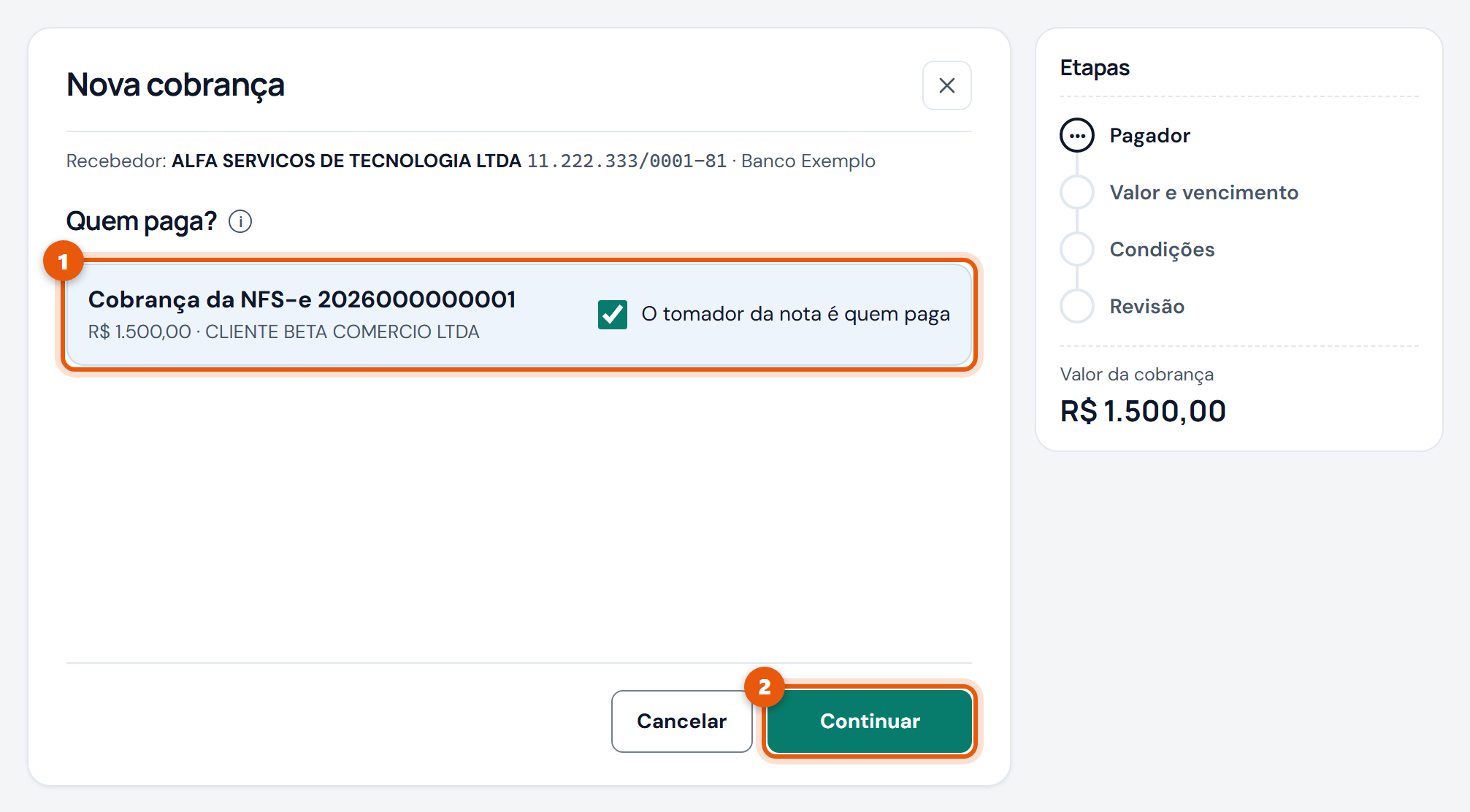
- 1A nota de origem e quem paga.
- 2Continuar.
- Confira o Valor, escolha o Vencimento e revise a Descrição, que aparece no boleto para o cliente.
- Defina as condições (forma de pagamento, multa e juros), revise e clique em Confirmar e criar cobrança.
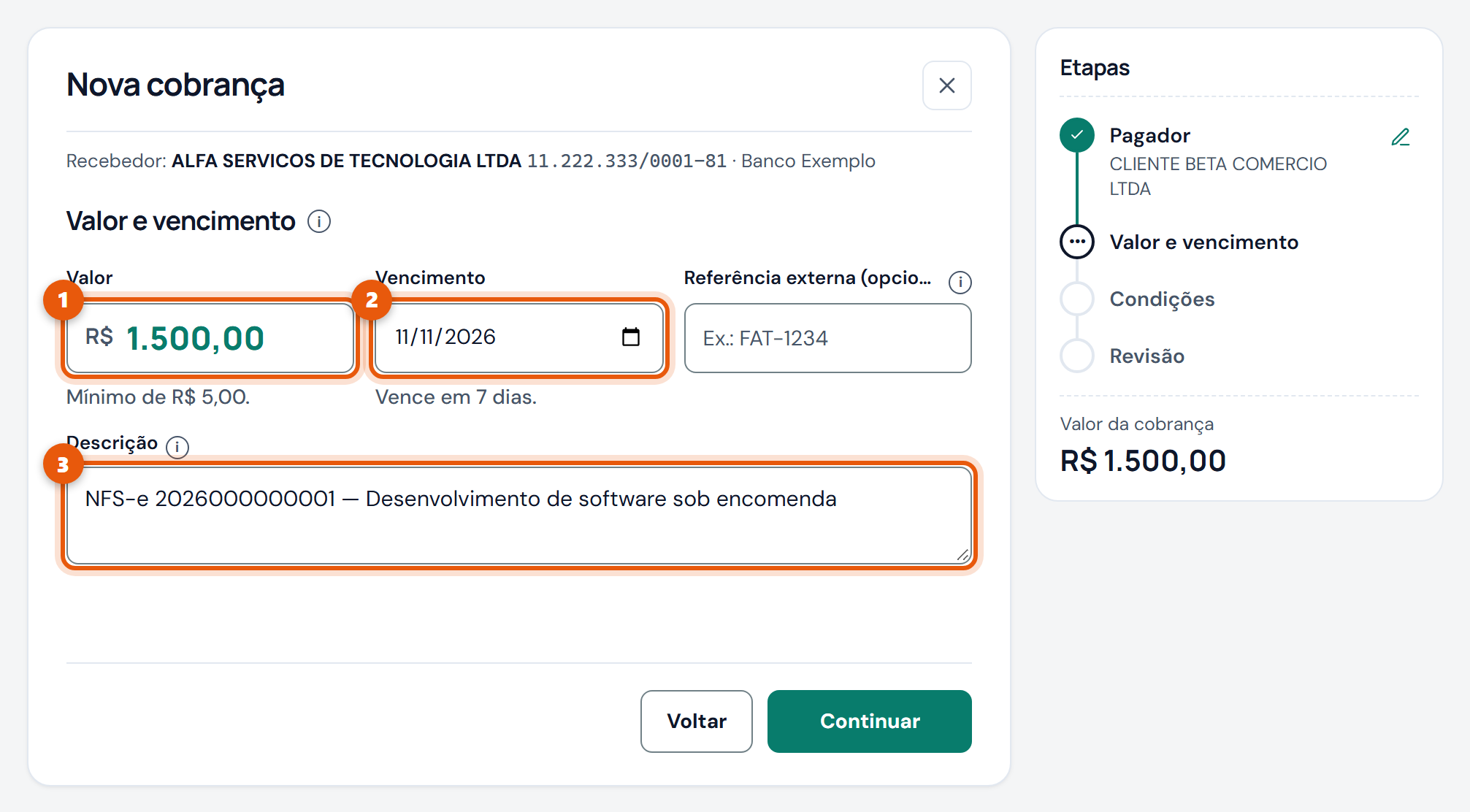
- 1Valor da cobrança.
- 2Vencimento.
- 3Descrição que o cliente vê.
Acompanhar e entregar a cobrança
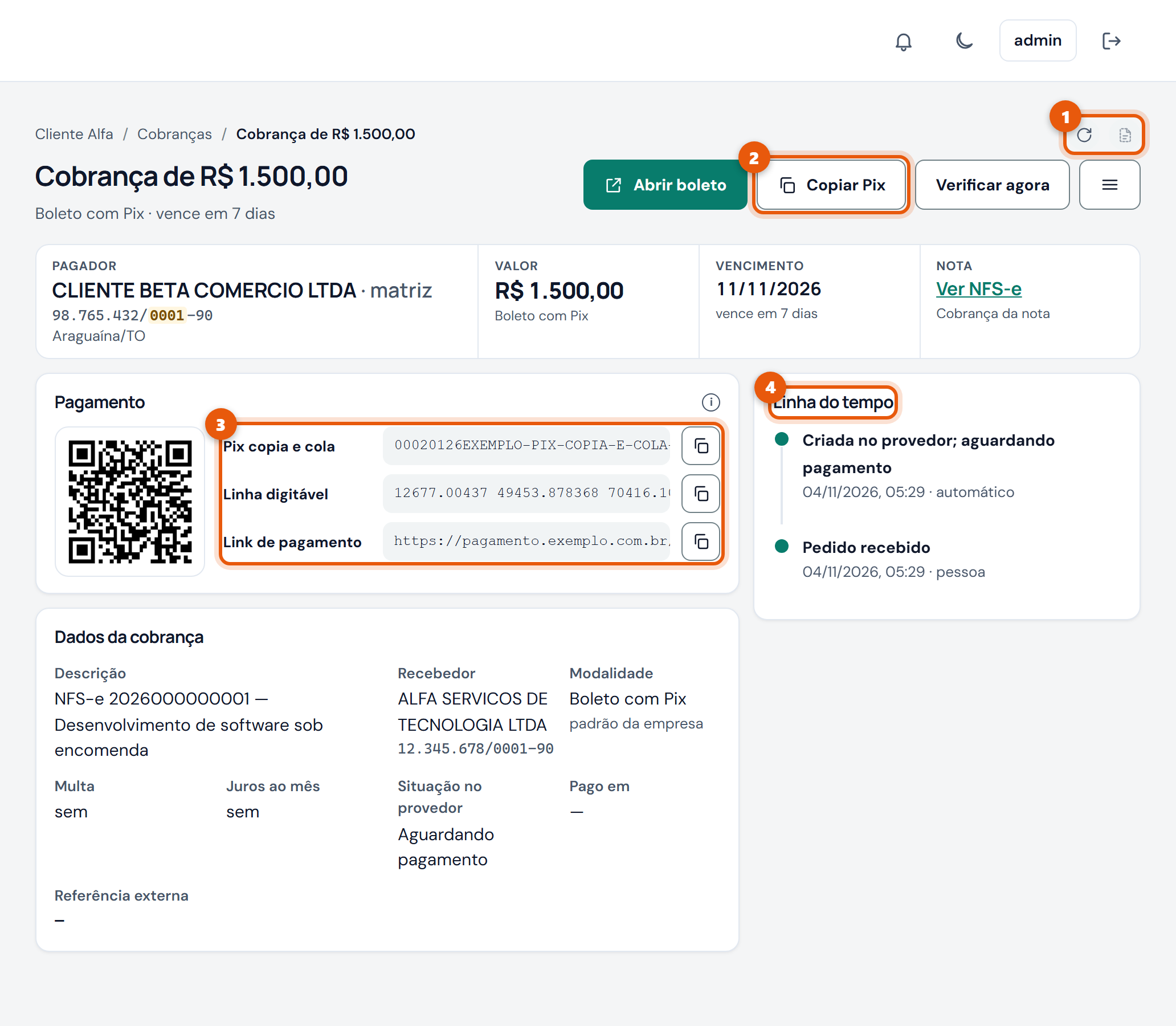
- 1Situação: em aberto, paga ou vencida.
- 2Abrir ou baixar o boleto e copiar o Pix.
- 3Pix copia e cola, linha digitável e link de pagamento, cada um com o botão de copiar ao lado.
- 4Linha do tempo, com a confirmação do pagamento.
Capítulo 7
Cadastrar clientes (tomadores)
- Em Empresas, abra a sua empresa e a aba Tomadores. Clique em Incluir tomador.
- Para empresa, informe o CNPJ e clique em Consultar: razão social e endereço vêm preenchidos.
- Confira os dados e clique em Cadastrar tomador. A janela continua aberta para você incluir os contatos.
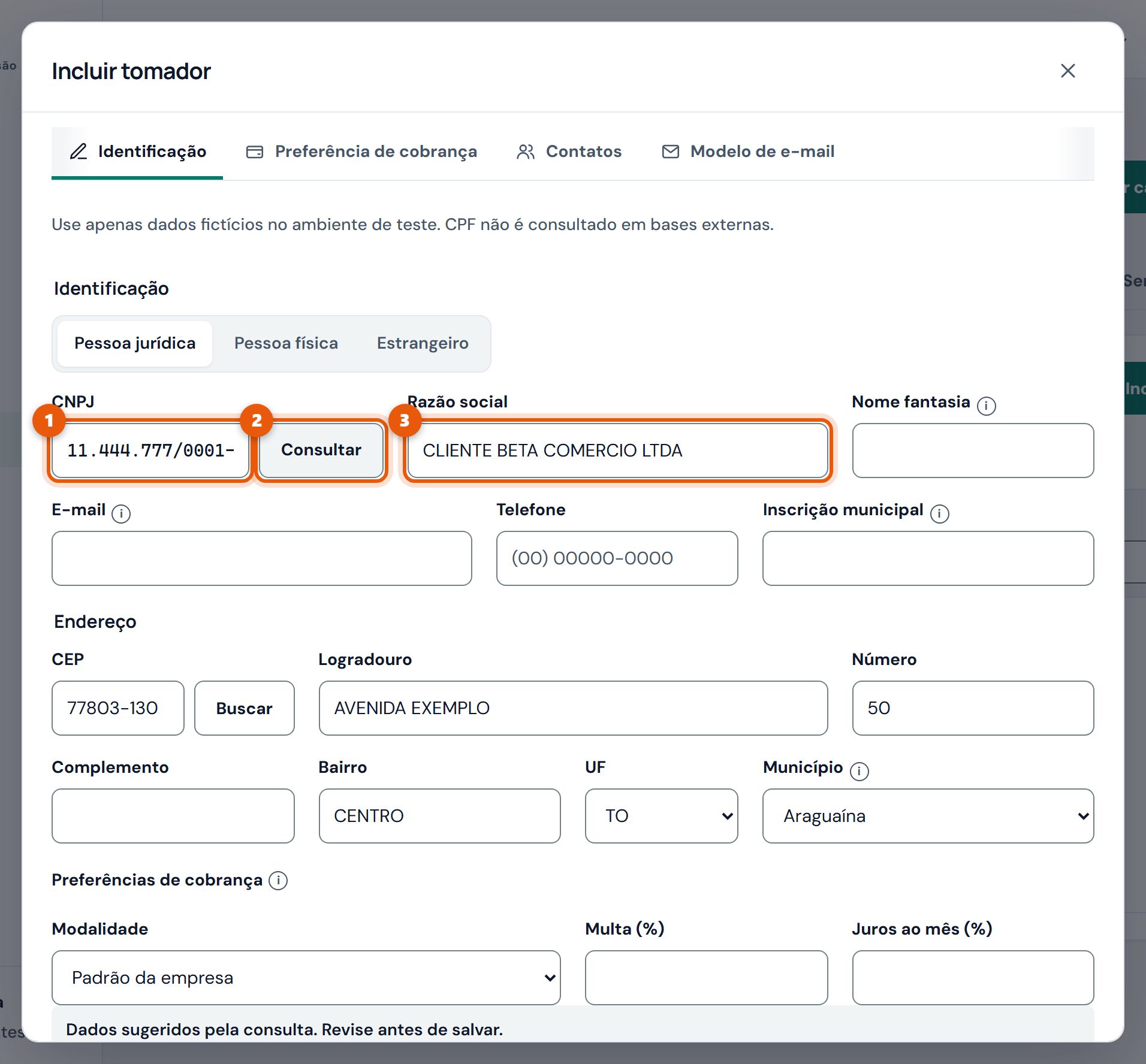
- 1CNPJ do cliente.
- 2Consultar busca os dados.
- 3Dados preenchidos para conferir.
- 4Cadastrar tomador.
Capítulo 8
Sua empresa
Na página da empresa ficam o cadastro, os contatos, o certificado digital, a configuração da nota, os clientes, os serviços e a conta de recebimento.
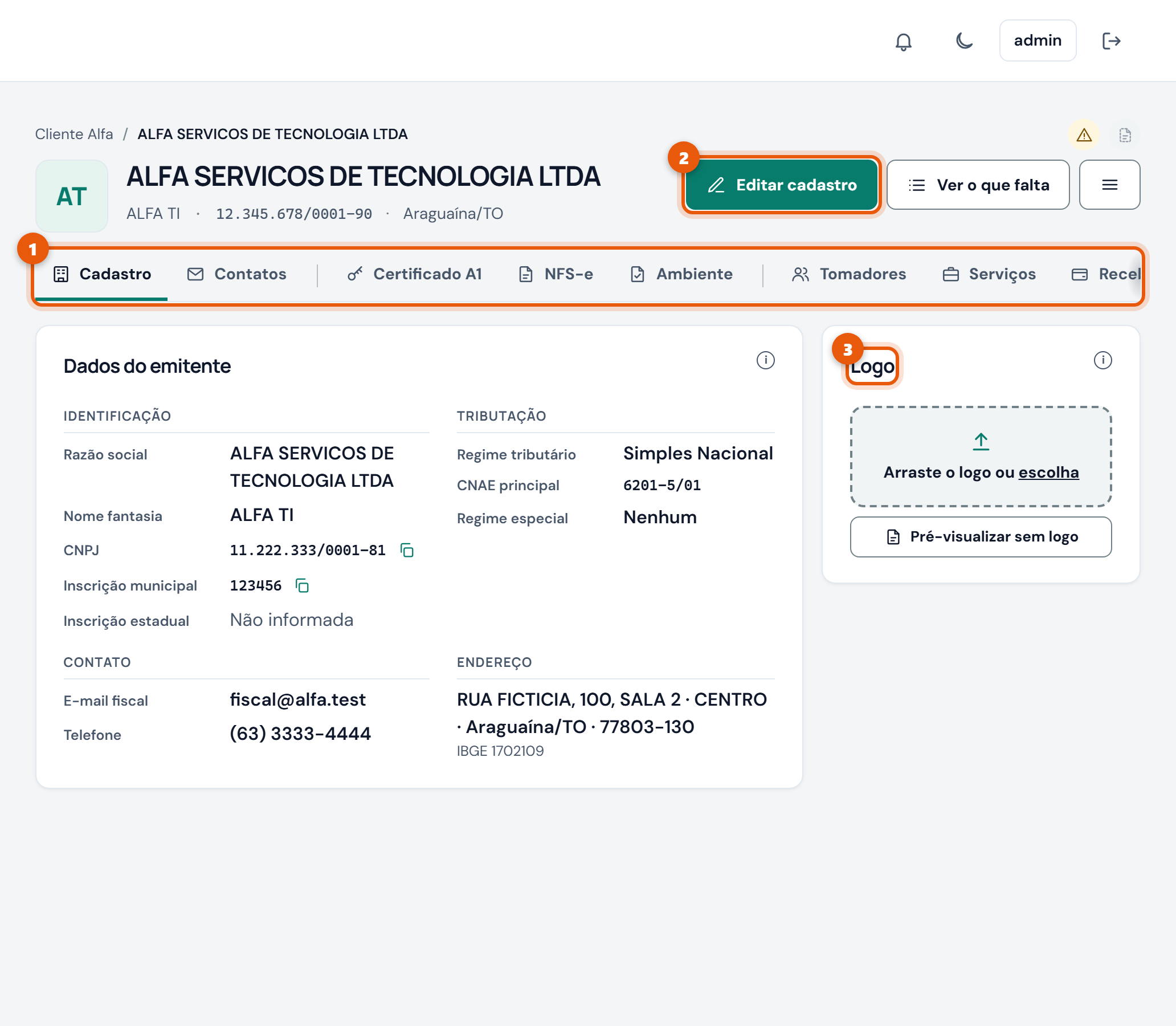
- 1Abas da empresa.
- 2Editar cadastro.
- 3Logo da empresa.
Colocar o logo na nota
- No cartão Logo, envie a imagem em PNG ou JPEG (até 500 KB).
- Ligue Usar o logo na DANFSe.
- Clique em Pré-visualizar para ver uma nota de exemplo com os dados da sua empresa.
Enviar o certificado digital
Na aba Certificado A1. O certificado assina e envia as notas desta empresa.
- Escolha o arquivo do certificado A1 (.pfx ou .p12) e digite a senha dele.
- Clique em enviar. O NFácil confere a senha, a validade e se o certificado é do mesmo CNPJ da empresa.
Configurar a NFS-e
Na aba NFS-e, informe a série e o próximo número do RPS, como autorizados pela prefeitura. Se a prefeitura disser que um número já foi usado, informe o seguinte.
Ambiente de teste e produção
Na aba Ambiente, o administrador vê se a empresa emite em homologação (teste, sem valor fiscal) ou em produção (notas reais) e o que falta para ativar a produção das notas e das cobranças. Ali também fica o quadro Versões fiscais (veja Versões fiscais e notas técnicas).
Cadastrar serviços
Na aba Serviços, cadastre os serviços que você mais emite, com os códigos e a alíquota passados pelo seu contador. Eles aparecem como sugestão na emissão, e cada nota ainda pode ser ajustada. Na V2 do padrão nacional, cada serviço leva também a classificação IBS/CBS (veja O que falta preencher na V2).
Conta de recebimento
Disponível para administradores, na aba Recebimentos. Configure a conta que recebe os boletos e o Pix e as condições depois do vencimento. Um tomador pode ter uma condição própria, definida no cadastro dele.
Capítulo 9
Versões fiscais e notas técnicas
As regras da nota fiscal mudam de tempos em tempos: o governo publica notas técnicas e novos leiautes. O NFácil reúne cada conjunto de mudanças numa versão fiscal (V1, V2…) e avisa quando chega uma nova.
O que é uma versão fiscal
É o conjunto de regras oficiais que a nota segue: o formato da nota (leiaute) e as notas técnicas que o alteram. Cada forma de emissão tem as suas versões: o Padrão nacional (Sistema Nacional da NFS-e) e a Prefeitura (sistema próprio do município). A empresa usa uma versão em cada ambiente, homologação (teste) e produção.
Ver a versão em uso
- Em Empresas, abra a sua empresa e a aba Ambiente.
- No quadro Versões fiscais, veja a versão de cada padrão em homologação e em produção.
- Quando houver versão nova, aparece, por exemplo, V2 disponível · obrigatória em …, com o link O que muda, que abre este capítulo.
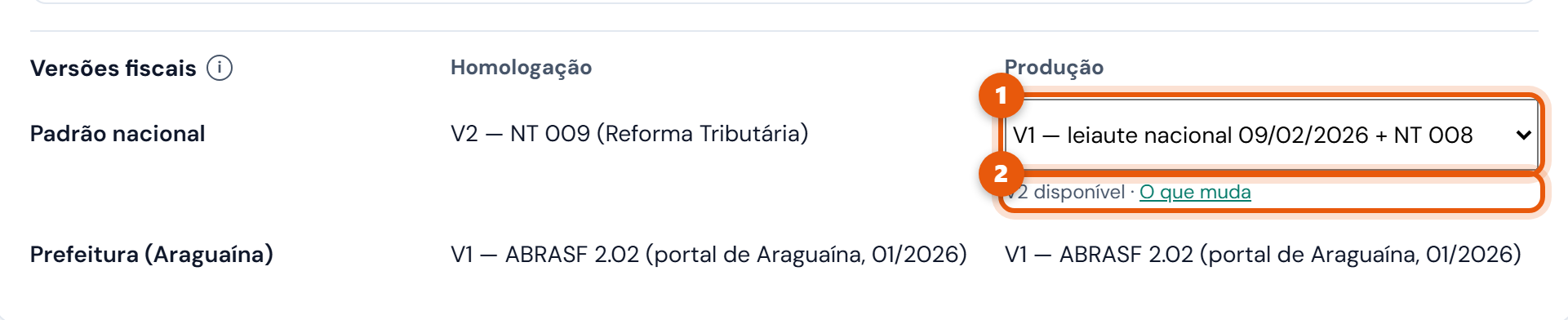
- 1Versão em uso. O administrador troca aqui; o emissor vê só o nome da versão.
- 2Versão nova disponível, a data em que ela passa a ser obrigatória (quando já definida) e O que muda, que abre este capítulo.
Aplicar a versão nova
Só o administrador da conta troca a versão. O emissor vê a versão em uso, mas não troca.
- Na aba Ambiente, escolha a versão nova no seletor do padrão e do ambiente.
- Leia a janela de confirmação. Ela lista o que ainda falta preencher no cadastro para esta versão.
- Clique em Usar esta versão. As próximas notas desta empresa naquele ambiente já saem na versão nova.
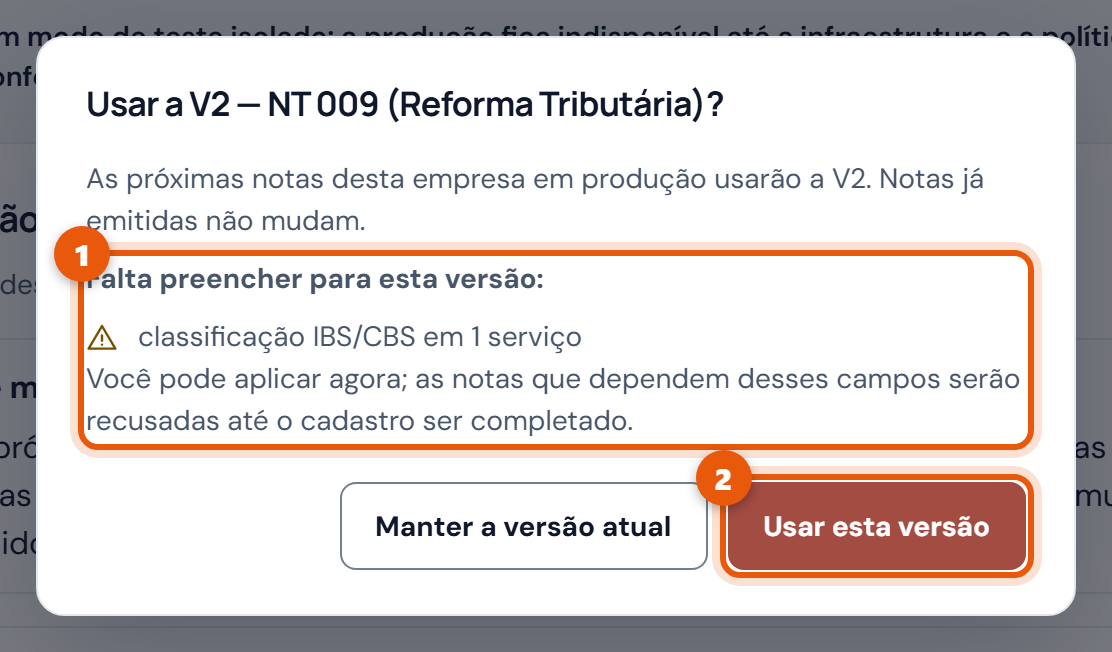
- 1O que falta preencher para esta versão (por exemplo, a classificação IBS/CBS em 2 serviços).
- 2Usar esta versão aplica a troca.
O que acontece na data obrigatória
Quando a versão nova passa a valer, na data definida pelo governo, o NFácil troca sozinho a versão de todas as empresas, a partir da próxima nota. A versão anterior sai do seletor. Ninguém precisa fazer nada nesse dia, mas o cadastro precisa estar completo para as notas saírem.
O administrador recebe estes avisos (o emissor não os vê):
| Aviso | Quando aparece |
|---|---|
| Nova versão fiscal disponível | Quando a versão nova é liberada. Some quando você aplica. |
| Troca obrigatória se aproxima | 15, 7 e 1 dia antes da data, também por e-mail. Termina com Falta preencher: …, que se atualiza conforme você completa o cadastro. |
| Versão trocada pela vigência | Depois da troca automática na data obrigatória. |
| A NFácil aplicou uma nova versão | Quando a equipe do NFácil aplica a versão nova a todas as empresas antes da data. |
O que falta preencher na V2 (Reforma Tributária)
A V2 do padrão nacional atende à Nota Técnica 009 (Reforma Tributária): a nota passa a informar o IBS e a CBS. Para notas com competência a partir de 10/2026, cada serviço precisa de:
- Classificação IBS/CBS: escolhida na tabela oficial, pelo código ou pelo nome. Embaixo do campo aparece o CST (situação tributária) dela.
- Indicador da operação: só quando o CST da classificação tributa o IBS/CBS (por exemplo, CST 000). Quando não tributa (por exemplo, CST 410), o campo some.
- Na página da empresa, abra a aba Serviços e clique em Editar no serviço.
- Na versão que exige, o campo aparece com asterisco. Serviço gravado sem ele mostra Exigido pela versão fiscal em uso.
- Digite o código ou parte do nome em Classificação IBS/CBS e escolha na lista. Se aparecer o campo Indicador da operação, escolha o indicador do mesmo jeito.
- Clique em Salvar serviço.
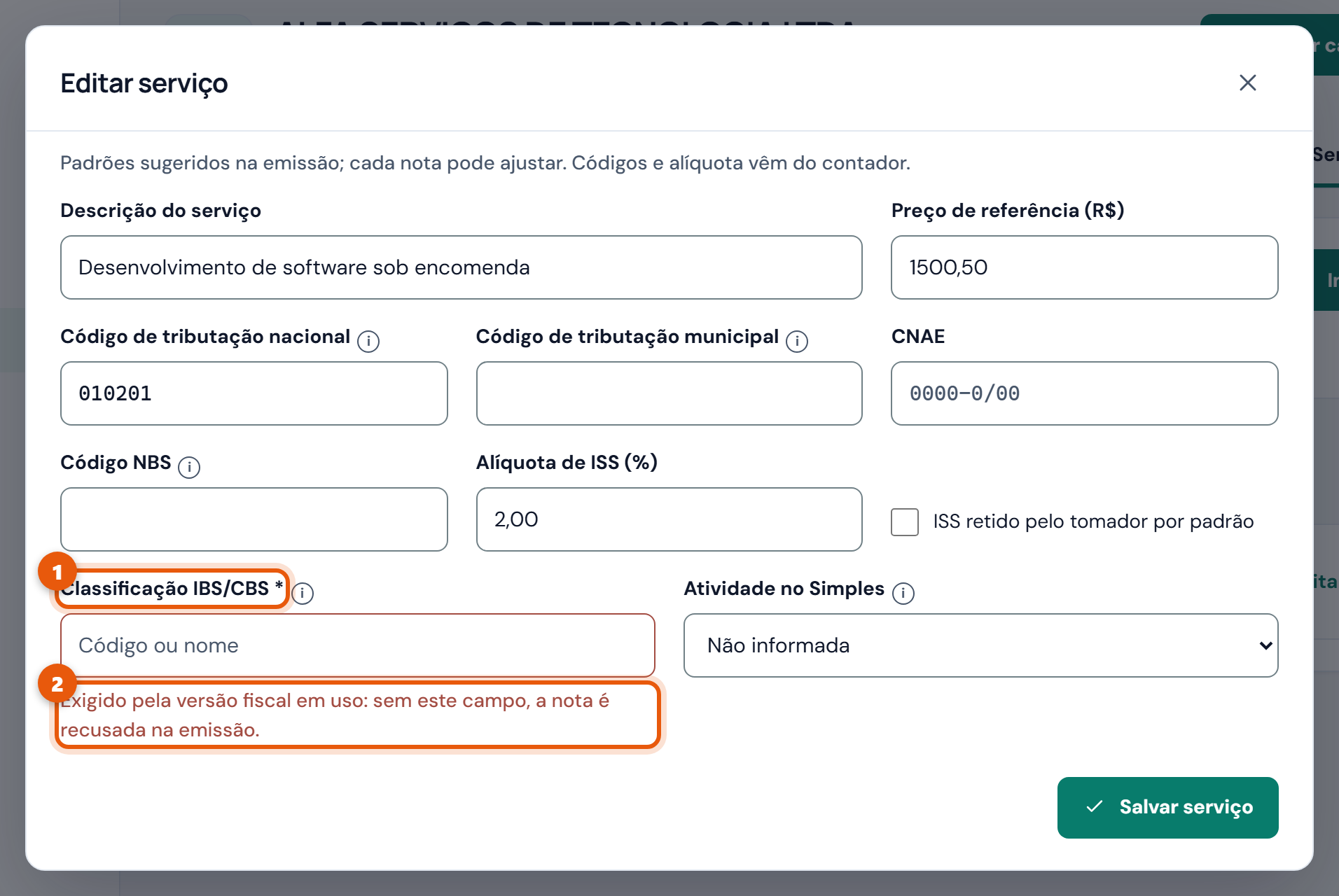
- 1Campo exigido pela versão, com asterisco.
- 2O aviso de que, sem ele, a nota é recusada na emissão.
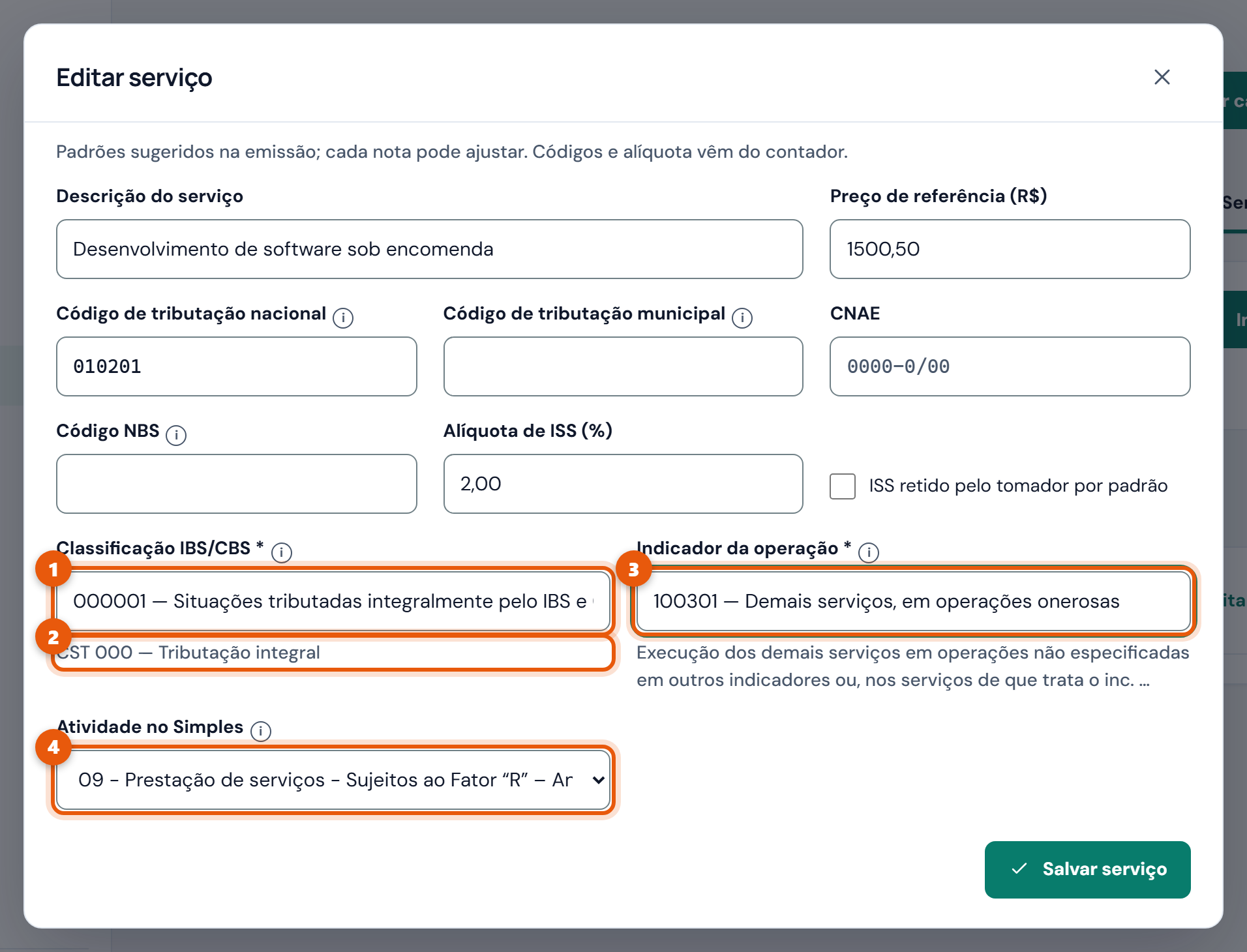
- 1Classificação IBS/CBS, escolhida na tabela oficial.
- 2O CST da classificação escolhida.
- 3Indicador da operação, exigido por este CST.
- 4Atividade no Simples, só para empresas do Simples Nacional (ME/EPP). Para o MEI o campo não aparece.
Empresas do Simples Nacional. Em Editar cadastro, informe a Apuração do IBS/CBS no Simples. Empresa do regime normal com pedido de opção ainda em análise marca Opção pelo Simples Nacional pendente. Em cada serviço, informe a Atividade no Simples (o MEI não informa). Esses campos ficam no cadastro, para quando a nota passar a levá-los.
Tabela oficial atualizada. O governo atualiza as tabelas de classificação de tempos em tempos. Se a classificação de um serviço deixar de valer, o cadastro mostra Esta classificação deixou de valer na tabela oficial; escolha outra. e o administrador recebe um aviso, que some quando o serviço é corrigido.
Mensagens ao lado do campo
Antes de enviar, o NFácil confere o que a prefeitura vai exigir. Se faltar algo, a nota não é criada e a mensagem aparece ao lado do campo, na emissão, no rascunho e no agendamento. Corrija e emita de novo.
| Mensagem | O que fazer |
|---|---|
| A partir da competência 10/2026, o serviço precisa da classificação IBS/CBS. | Edite o serviço e escolha a classificação IBS/CBS. |
| A classificação IBS/CBS do serviço exige o indicador da operação. | Edite o serviço e escolha o indicador da operação. |
| A classificação IBS/CBS do serviço não leva indicador da operação; deixe o campo vazio. | Apague o indicador da operação do serviço. |
| Para este serviço, a prefeitura exige o CPF ou CNPJ e o endereço do tomador. | Complete o cadastro do tomador: CPF ou CNPJ, CEP, município e logradouro. |
CNPJ com letras
A Receita Federal passou a emitir CNPJ com letras e números, no formato 12.ABC.345/01DE-35 (exemplo da própria Receita). O NFácil aceita esse formato no cadastro da empresa e do tomador, nas buscas e na DANFSe.
Notas técnicas implementadas
A tabela abaixo vem direto do NFácil, por isso está sempre de acordo com o sistema. Ela mostra, em cada versão, as normas oficiais atendidas, quando foram publicadas e quando passam a valer. Para vê-la, entre no NFácil neste navegador.
Buscando as normas…
Capítulo 10
Pessoas e convites
Disponível para administradores, na conta, aba Pessoas.
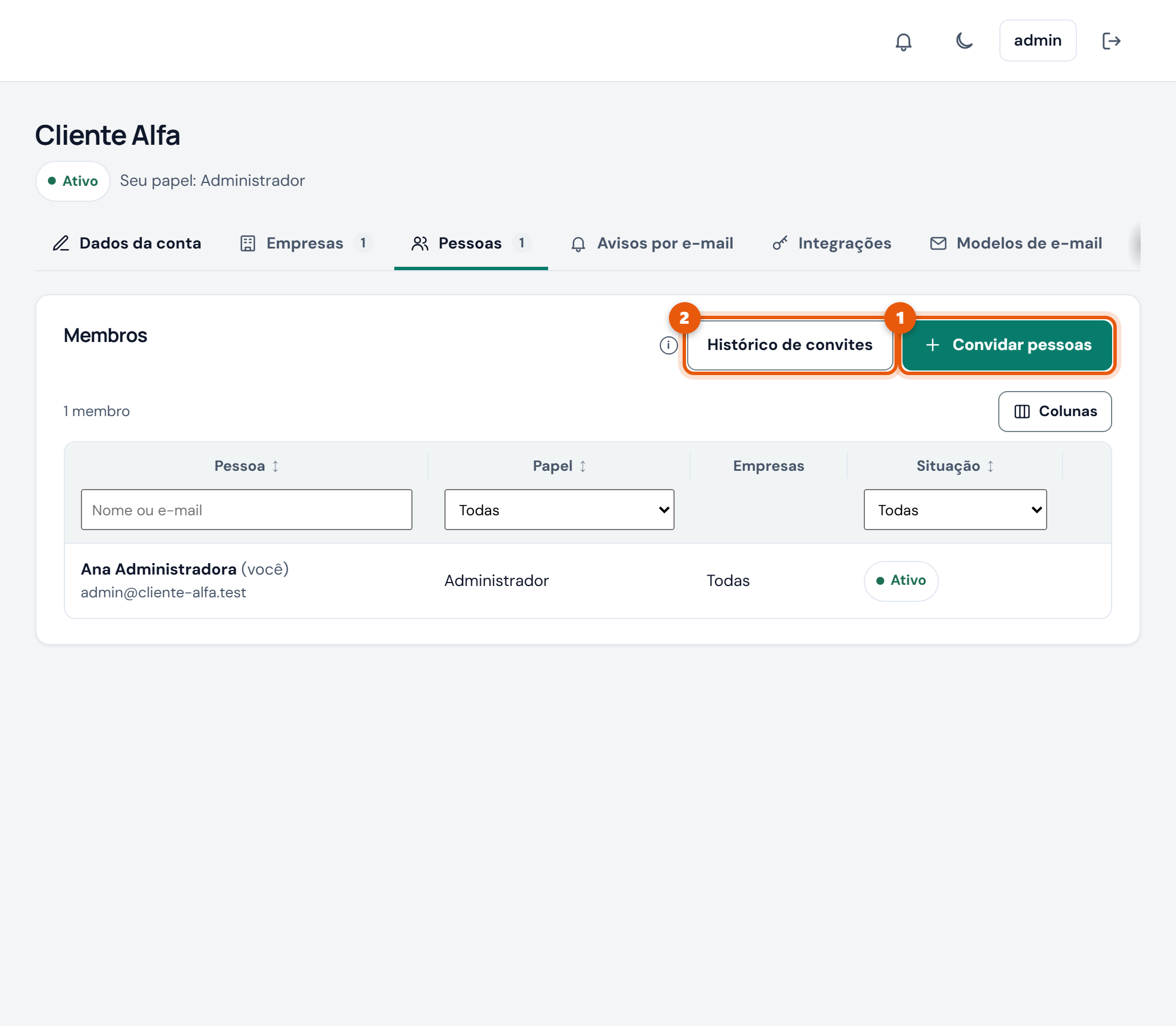
- 1Convidar pessoas.
- 2Histórico de convites, com o número de convites pendentes.
Convidar pessoas
- Clique em Convidar pessoas.
- Digite os e-mails e tecle Enter depois de cada um. Dá para colar uma lista.
- Escolha o papel: Emissor ou Administrador. Para o emissor, marque as empresas que ele pode usar.
- Clique em Enviar convites. Cada pessoa recebe o próprio convite, válido por 24 horas.
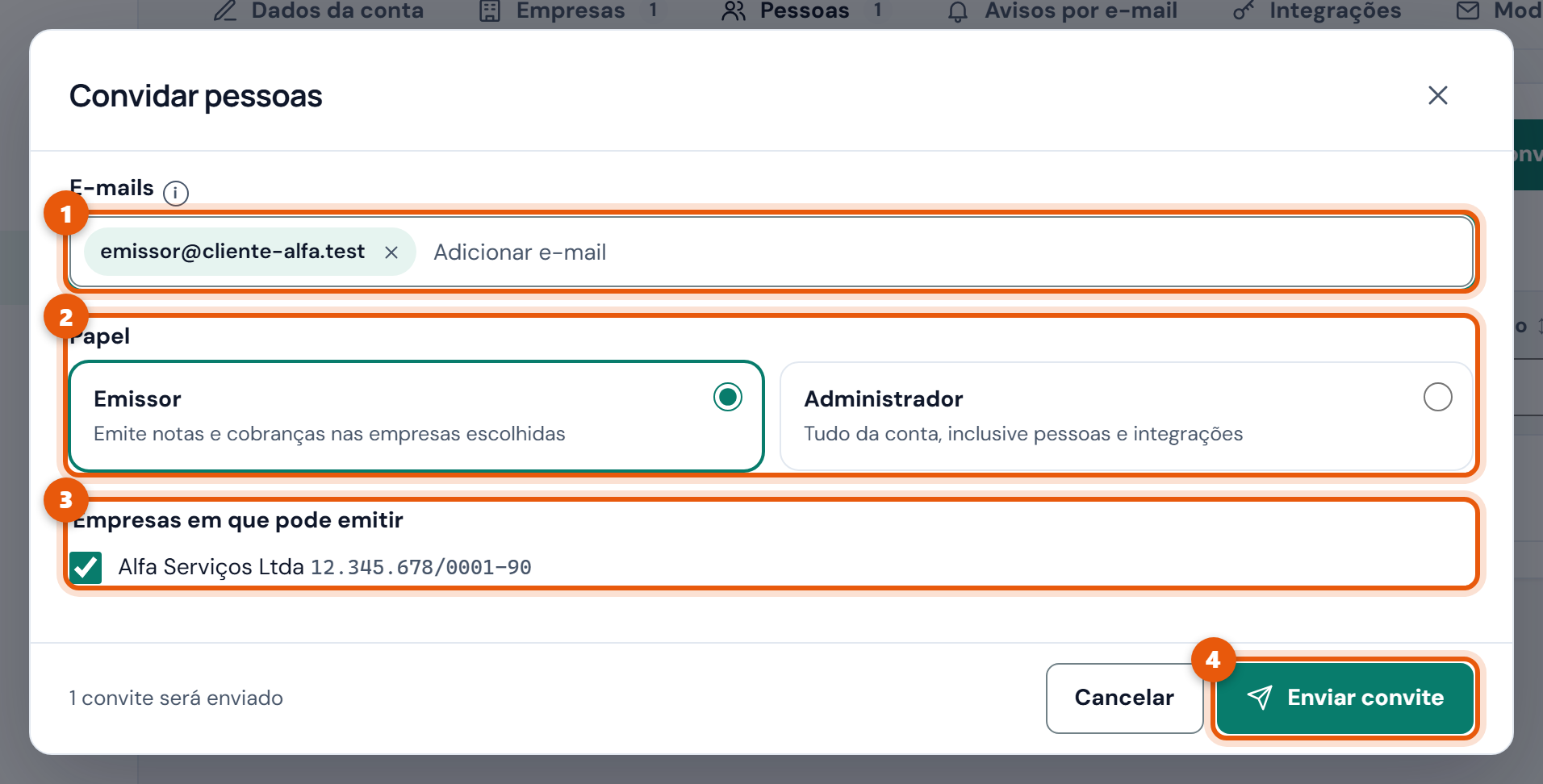
- 1E-mails.
- 2Papel.
- 3Empresas do emissor.
- 4Enviar.
Acompanhar os convites
Clique em Histórico de convites. Filtre por Pendentes, Aceitos, Expirados ou Revogados. No menu ☰ de cada convite, reenvie ou revogue.
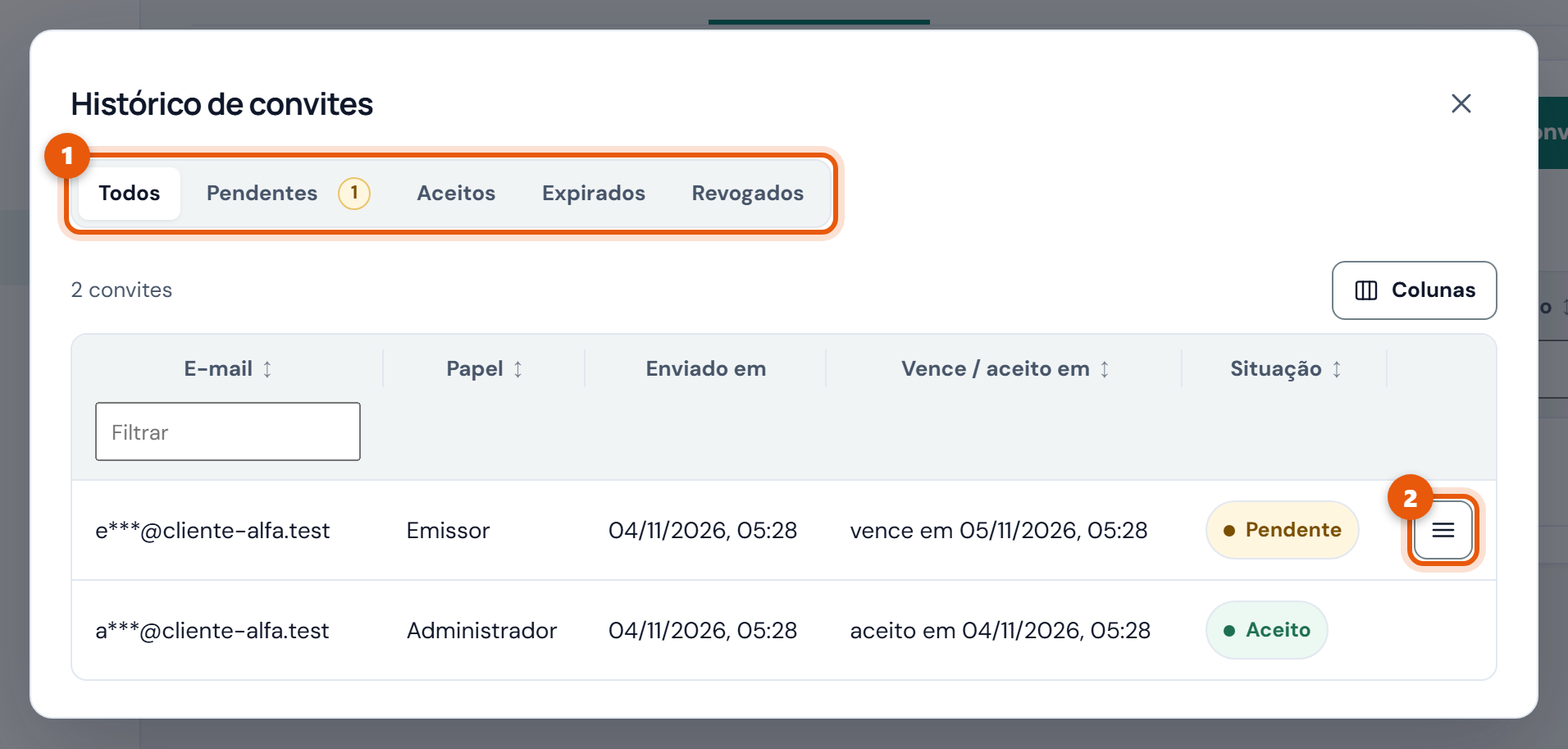
- 1Filtros por situação.
- 2Reenviar ou revogar.
Capítulo 11
Avisos, notificações e segurança
O sino Avisos, no topo e no menu, reúne o que precisa da sua ação: um certificado perto de vencer, um agendamento que não emitiu, uma nota sem resultado da prefeitura.
- Clique no sino para ver os avisos mais recentes, ou em Ver todos os avisos para a lista completa.
- Use as abas Abertos, Silenciados e Resolvidos e os filtros por conta e por área.
- Clique em Abrir: o aviso leva à tela onde o problema se resolve.
- Depois de resolver, clique em Resolver. O aviso sai da lista para todos. Se o problema voltar, chega um aviso novo.
Escolher quem recebe e-mail
Disponível para administradores, no menu Configurações. Os avisos aparecem sempre no painel; aqui você escolhe se os administradores da conta também recebem por e-mail.
- Abra Configurações.
- Na conta desejada, ligue ou desligue os E-mails de alerta da conta.
Proteger o seu acesso
Ao entrar com senha num navegador novo, o NFácil pede um segundo passo: um código de 6 dígitos enviado ao seu e-mail, válido por 10 minutos. Se você cadastrou o aplicativo autenticador, o código vem do aplicativo.
- Na tela do código, marque Confiar neste dispositivo por 30 dias para, nesse navegador, entrar só com a senha nos próximos 30 dias. Não marque em computador compartilhado.
- Ao entrar pelo Google, o código não é pedido e o navegador fica confiável por 30 dias.
- Sem uso por 15 minutos, o NFácil pede para entrar de novo. Mesmo em uso, a sessão dura no máximo 8 horas.
No menu Segurança, cada pessoa cuida do próprio acesso:
- Aplicativo autenticador: leia o QR com o aplicativo do celular (Google Authenticator, Microsoft Authenticator e similares) e digite o código de 6 dígitos. A partir daí, ele substitui o código por e-mail.
- Códigos de recuperação: aparecem ao cadastrar o autenticador. Guarde-os em local seguro: cada um vale uma vez, caso você fique sem o celular.
- Google: vincule a sua conta Google para entrar por ela. Vincular pede a sua senha.
- Dispositivos confiáveis: lista os navegadores confiáveis. Remova um que você não usa mais, ou todos, se perdeu um aparelho.
Capítulo 12
No celular
- Instale como aplicativo. No iPhone, abra no Safari e toque em Compartilhar → Adicionar à Tela de Início. No Android, no Chrome, toque em ⋮ → Instalar aplicativo.
- Emita pelo botão +, no meio da barra de baixo.
- Durante a emissão, a tela fica inteira para o preenchimento. Toque na faixa das etapas, no topo, para ver todas e voltar a uma etapa concluída.
Capítulo 13
Perguntas frequentes
A nota ficou em "Em andamento" por muito tempo. O que faço?
Algumas prefeituras demoram. O NFácil consulta sozinho. Na página da nota, você pode clicar em Verificar agora. Não emita a mesma nota de novo: isso pode gerar nota em dobro.
Qual a diferença entre homologação e produção?
Homologação é o ambiente de teste: as notas não têm valor fiscal. Produção é o ambiente real. A empresa só emite em produção depois de ativada pelo administrador.
Errei o valor de uma nota autorizada. E agora?
Cancele a nota (se ainda estiver no prazo do município) e emita outra, ou use a substituição quando disponível. Veja Cancelar uma nota.
O cliente não recebeu o e-mail.
Na página da nota, confira a linha do tempo: ela mostra para quem o e-mail foi enviado. Use Enviar por e-mail para mandar de novo e confira o endereço.
A emissão pediu a classificação IBS/CBS do serviço.
A versão fiscal em uso (V2 do padrão nacional) exige a classificação nas notas com competência a partir de 10/2026. Edite o serviço na aba Serviços da empresa e escolha a classificação. Veja O que falta preencher na V2.
O boleto já foi pago, mas aparece em aberto.
A confirmação do banco pode levar alguns minutos (Pix) ou até um dia útil (boleto). Na página da cobrança, clique em Verificar agora.
Referência
Glossário
- NFS-e
- Nota Fiscal de Serviço eletrônica, emitida para a prefeitura.
- DANFSe
- O documento em PDF da nota, que você envia ao cliente.
- Tomador
- O cliente que recebeu o serviço.
- Prestador / emitente
- A sua empresa, que presta o serviço e emite a nota.
- Competência
- O mês em que o serviço foi prestado. Define o mês do ISS.
- ISS
- Imposto Sobre Serviços, cobrado pelo município.
- ISS retido
- Quando o cliente recolhe o ISS no lugar da sua empresa.
- Homologação
- Ambiente de teste, sem valor fiscal.
- Produção
- Ambiente real, com valor fiscal.
- Versão fiscal
- O conjunto de regras oficiais (leiaute e notas técnicas) que a nota segue: V1, V2…
- Nota técnica (NT)
- Documento do governo que muda as regras ou o formato da nota.
- IBS e CBS
- Os tributos da Reforma Tributária que a nota passa a informar: o IBS, de estados e municípios, e a CBS, federal.
- Classificação IBS/CBS
- Código da tabela oficial que diz como o IBS e a CBS se aplicam ao serviço.
- CST
- Código de situação tributária, que vem da classificação IBS/CBS.
- Indicador da operação
- Código da tabela oficial que descreve o tipo da operação e onde ela acontece, para o IBS e a CBS.
- Certificado A1
- Certificado digital da empresa, em arquivo, usado para assinar as notas.
- Pix copia e cola
- Código que o cliente cola no aplicativo do banco para pagar.
- Linha digitável
- Os números do boleto, para pagar digitando no banco.